最近突然收到阿里云额度预警,原来是因为快照做得太多了,导致额度不够用了,但由于买的是大学牲99元的服务器,本来就没什么钱,所以只能忍痛删快照,但删着删着,突然想到,如果把快照保存下来放百度网盘,需要的时候再上传不就好了?
于是就开始着手研究如何把快照保存下来….没想到经过煮播两个半小时废寝忘食的研究后还真琢磨出来了!如此一来以后要是不想用阿里云服务器了换别的厂家的云服务器的时候就不用重新再部署业务了,真是太豪了!不得不说,俺真是天菜啊
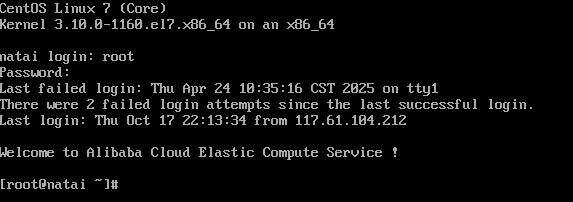
先看一下系统的版本信息,记好ECS用户名和密码后面会用到
lsb_release -a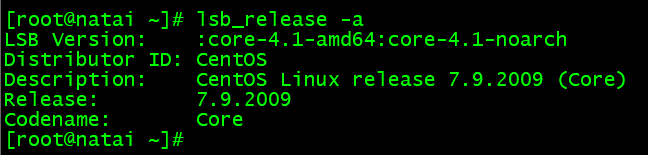
快照→创建自定义镜像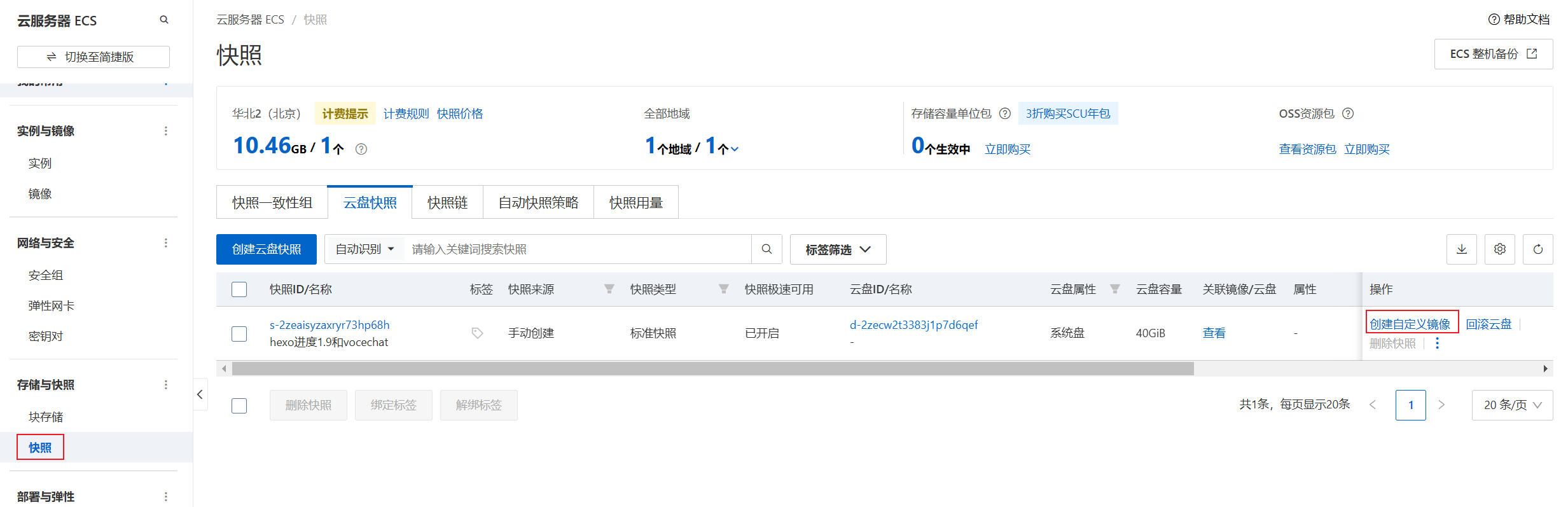
填写如下信息,点击确认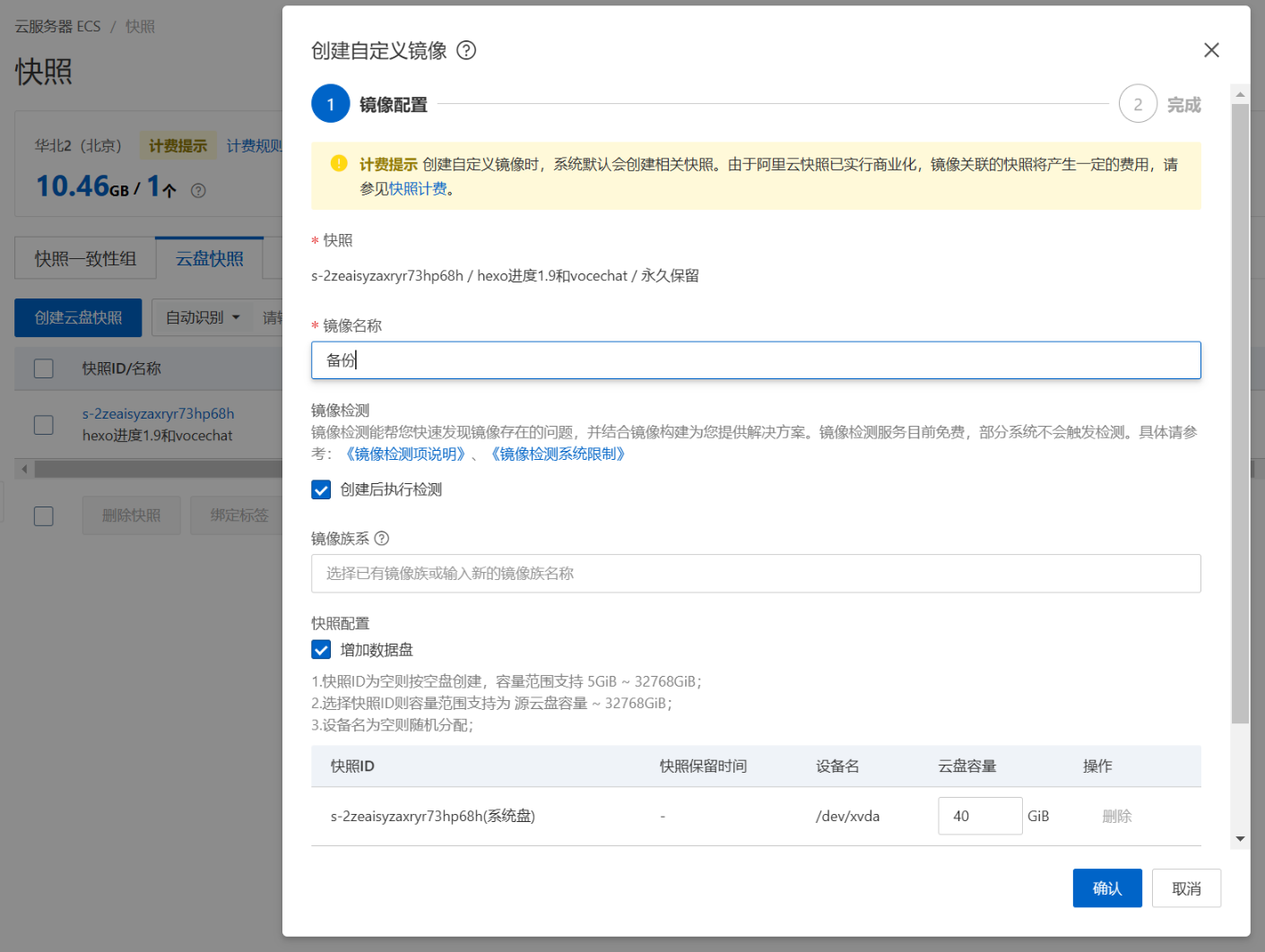
镜像→找到刚刚创建的自定义镜像“备份”→导出镜像
根据要求开通对象储存服务OSS、创建镜像文件的储存空间oss Bucket、授予ECS对OSS资源的访问权限AliyunECSImageExportDefaultRole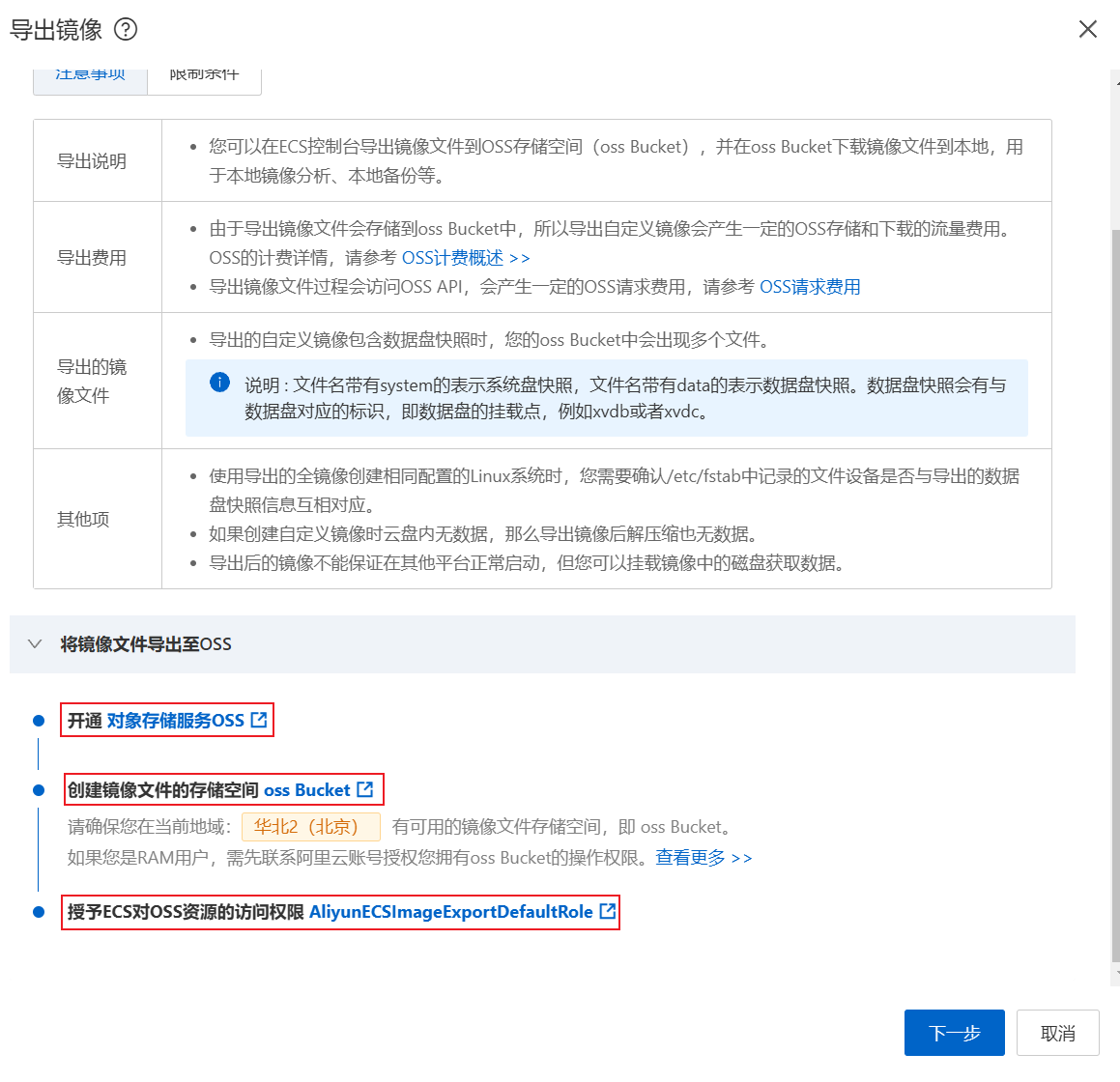
开通对象存储OSS,创建Bucket,填写相关内容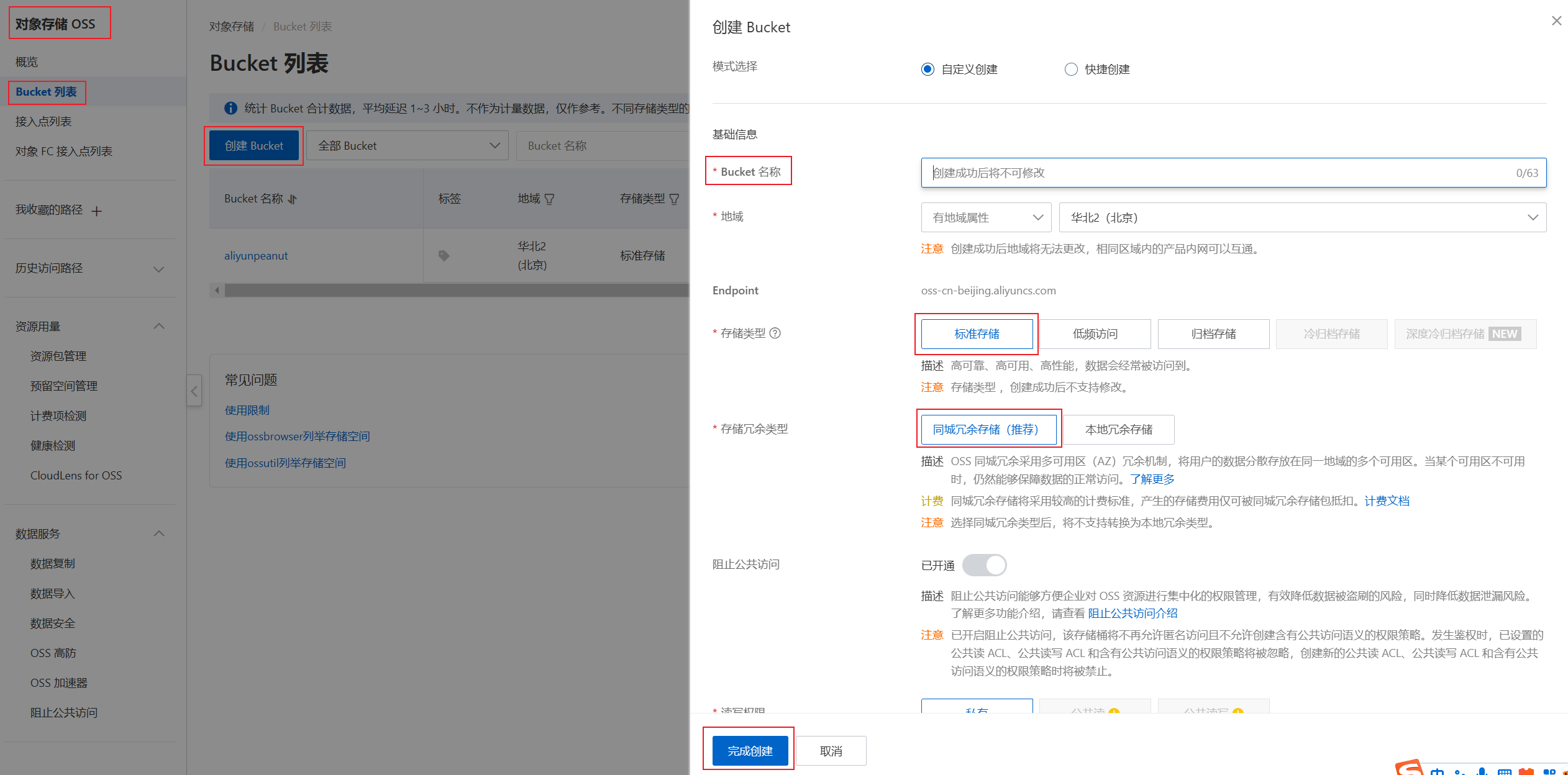
找到RAM访问控制→角色→新增授权,勾选全部(因为作者懒得一个个勾选了…)即可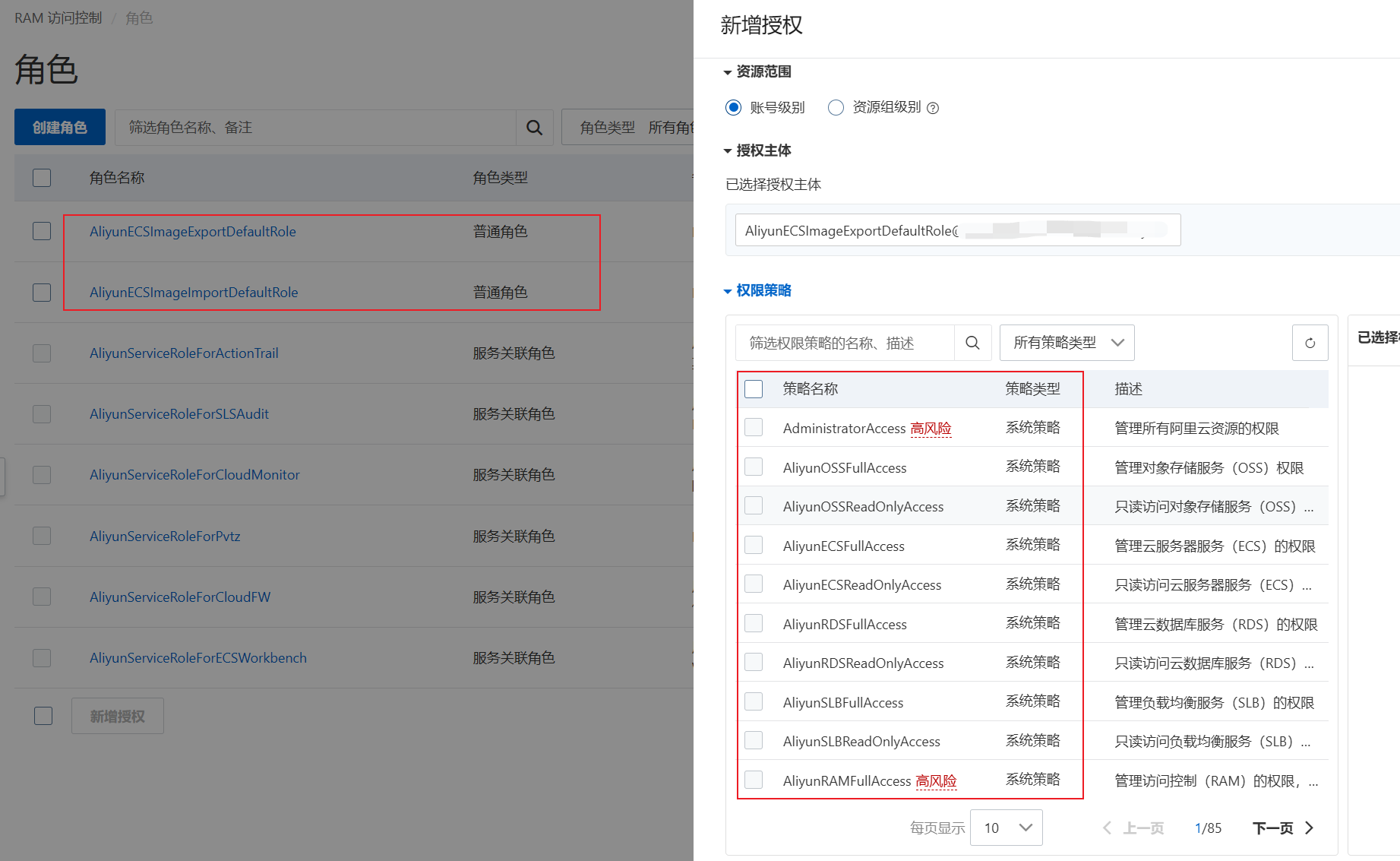
如果没有授权的话就可能出现下面这段报错,作者还以为能一键授权呢…结果它这一报错直接被控两分半
“为角色绑定权限策略
EntityAlreadyExists.Role.Policy
C415A15C-FD6B-566C-8226-21194F1D375A”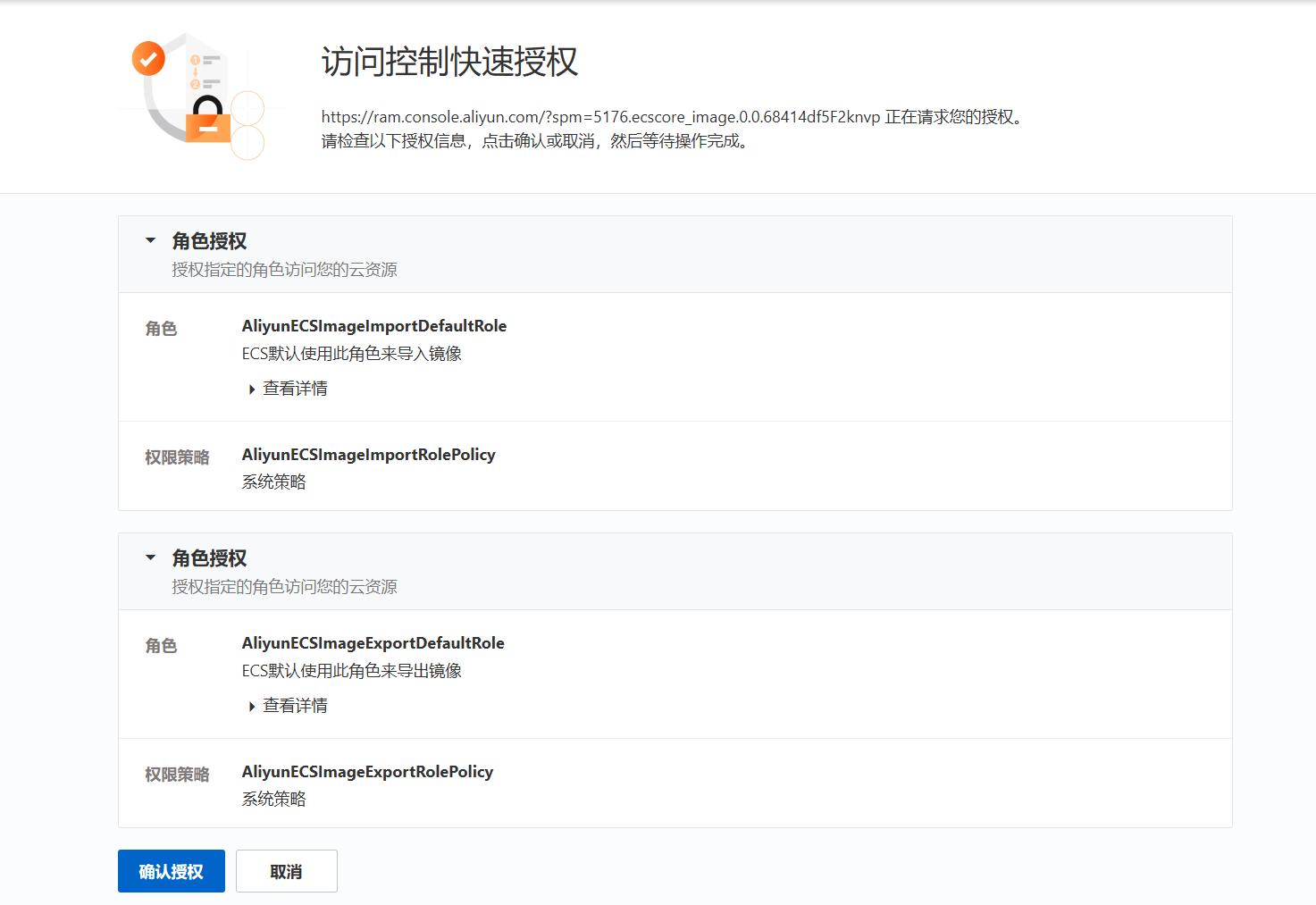
创建OSS Bucket,名为aliyunhuasheng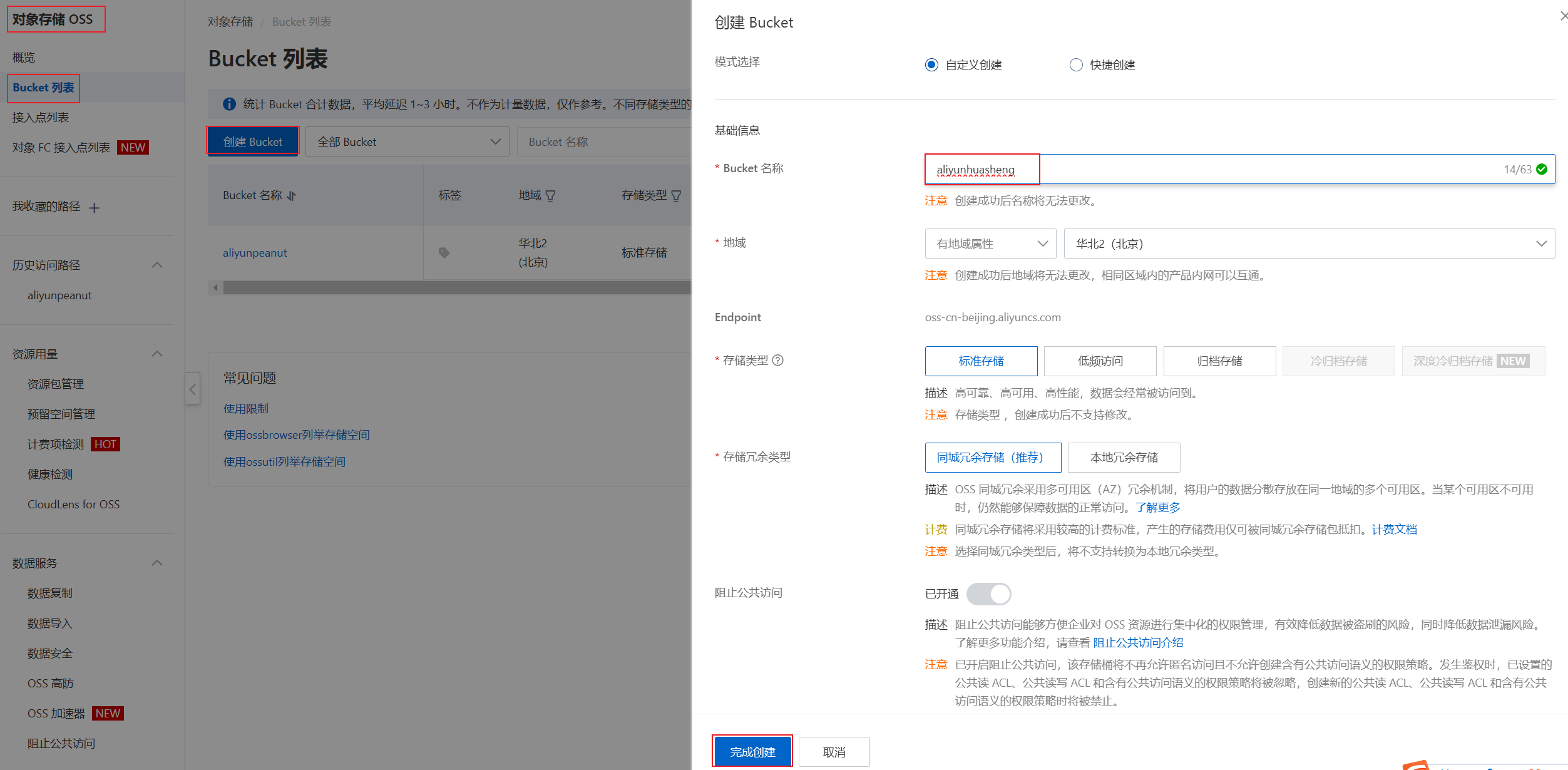
云服务器ECS→镜像→导出镜像→选择刚刚创建的OSS Bucket,写好镜像文件名前缀→确定导出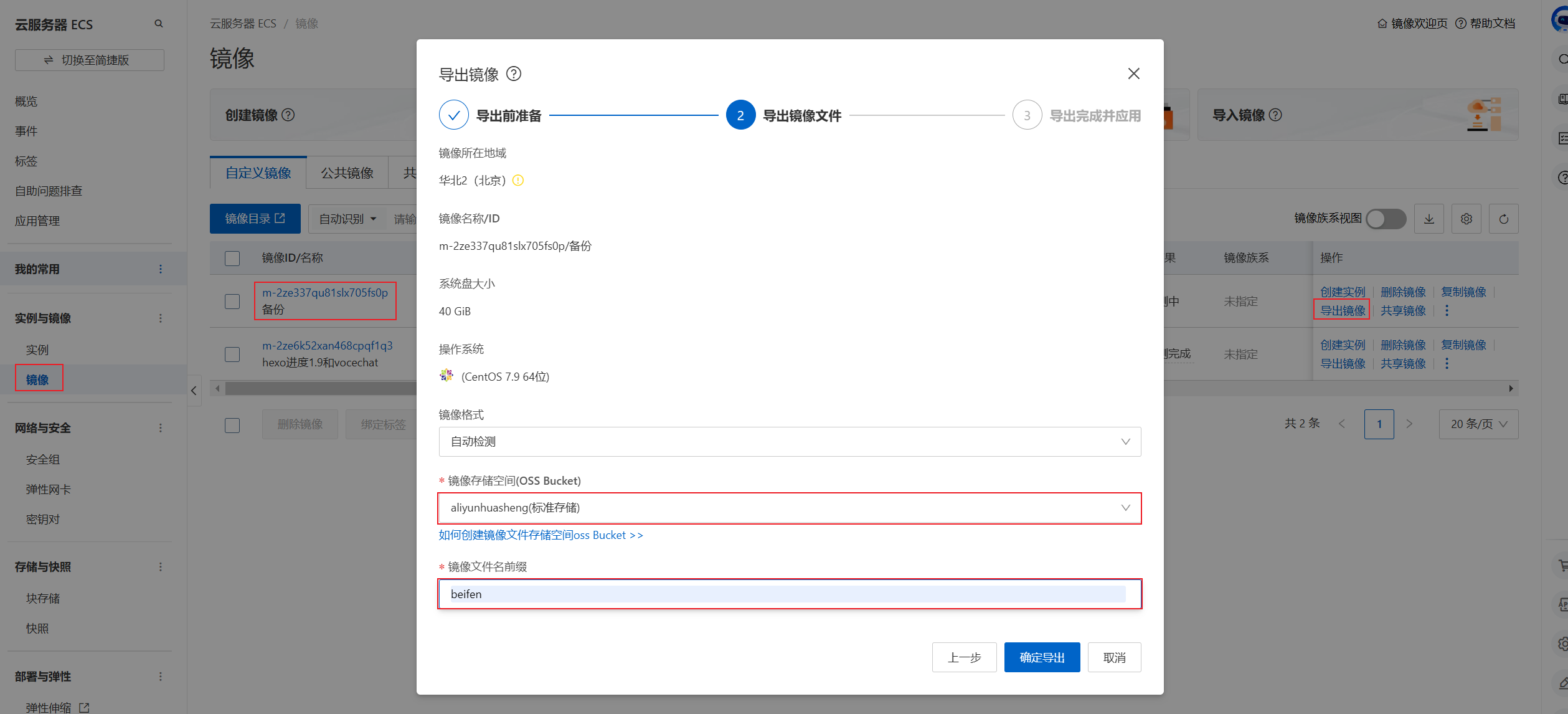
选择创建好的镜像文件,点击下载
下载到本地后,开始解压,解压到后缀只剩raw为止
下载qemu-img工具将raw转换vmdk格式
https://qemu.weilnetz.de/w64/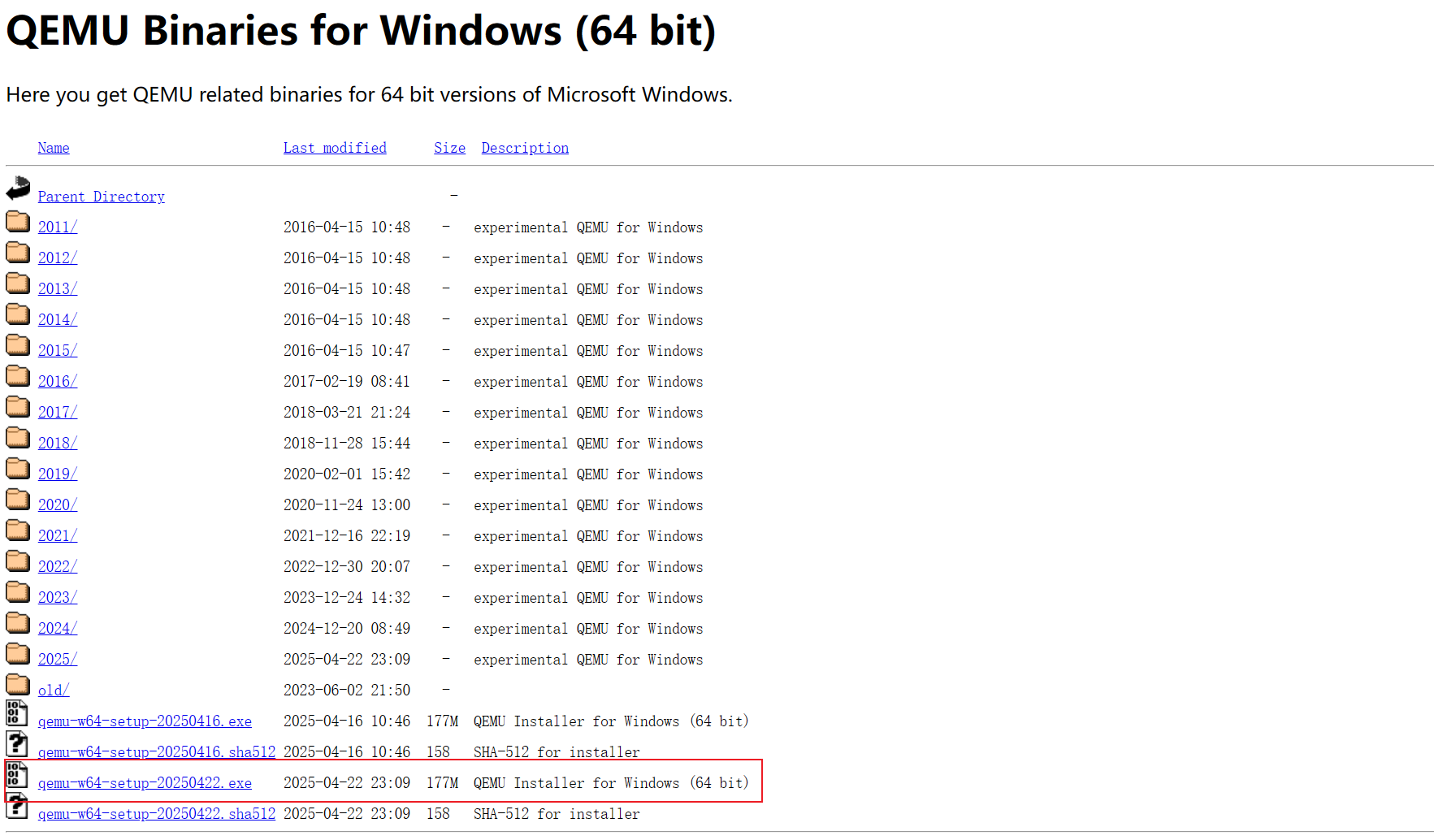
cd到qemu路径下,使用convert命令对镜像资源进行转换
qemu-img convert -p -f raw 源文件地址.raw -O vmdk 目标文件地址.vmdk
F:\qemu>qemu-img convert -p -f raw F:\beifen.raw -O vmdk F:\beifen.vmdk
等文件转换完成后,新建虚拟机,系统选择与ECS服务器一致的系统,这一步选择使用现有的虚拟磁盘,再选择转换好的vmdk文件即可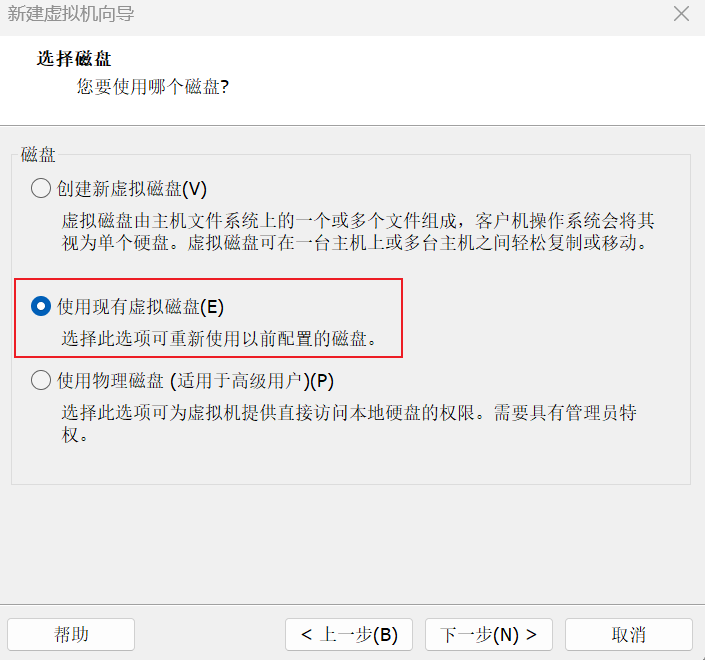
启动虚拟机后选着最后一项,回车等待。
注意:这个界面停留的时间比较短,错过了就得重启一下,可以先在启动的时候提前按键盘上的↑ 或 ↓ 键,这样界面会停留,就能很容易得选择了(一定选择最后一项,其他项会无法开机,别问我怎么知道的,因为我足足等了两个半钟)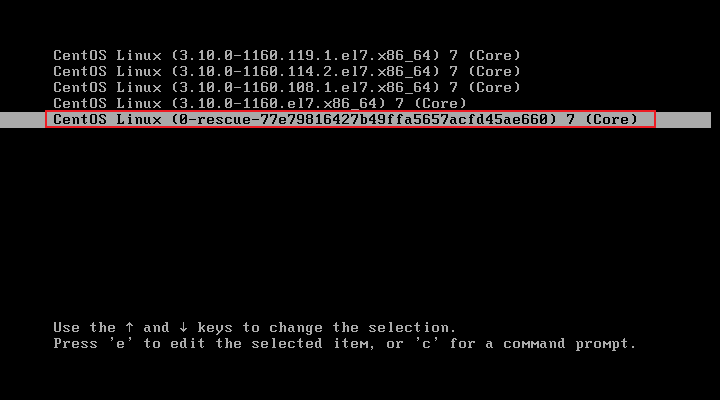
输入用户名密码,登录成功,至此导入成功